ซับไตเติลตัวเล็กอ่านไม่ทัน ตัวเลือกช่วยการเข้าถึงในเกมที่หลายคนไม่เคยเปิด
7 กันยายน 2569
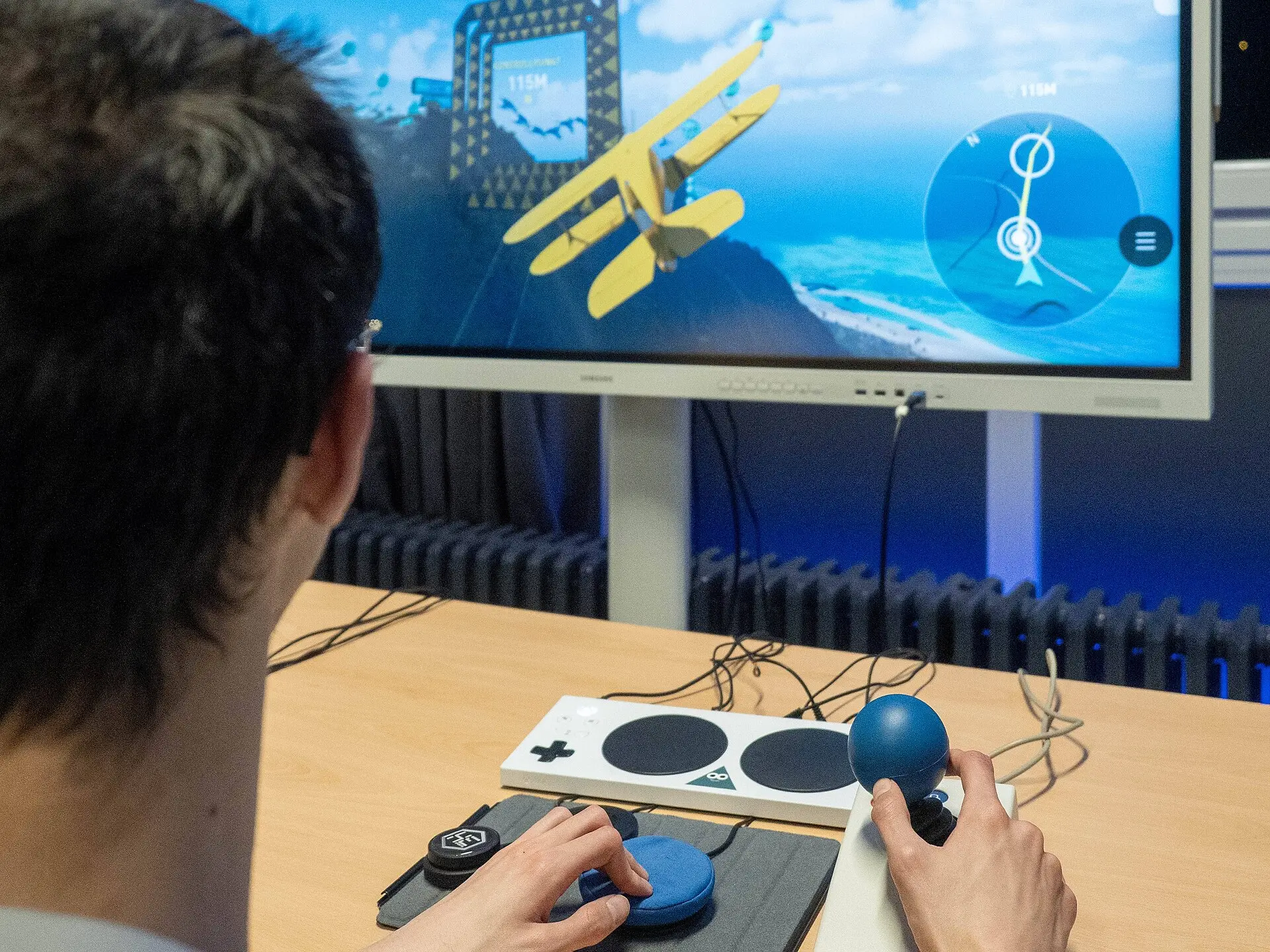
ทำไมซับไตเติลในเกมถึงดูเล็กกว่าตอนดูหนังบนทีวีเครื่องเดียวกัน? เหตุผลส่วนหนึ่งคือเกมต้องแบ่งพื้นที่จอให้แผนที่ หลอดพลัง และไอคอนอีกเต็มไปหมด ค่าตั้งต้นของตัวหนังสือจึงมักถูกออกแบบให้ไม่เกะกะ มากกว่าให้อ่านสบาย และในเกมที่บทพูดลอยขึ้นมาระหว่างวิ่งหรือต่อสู้ การอ่านตัวเล็กให้ทันยิ่งยากขึ้นอีก
ข่าวดีคือเกมจำนวนมากมีเมนูช่วยการเข้าถึง (Accessibility) ที่แก้ได้ทั้งเรื่องนี้และเรื่องอื่นอีกหลายอย่าง เมนูนี้ไม่ได้มีไว้เฉพาะผู้พิการ ใครที่สายตาล้า เล่นบนจอไกล หรือมือเจ็บจากการกดค้างนานๆ ก็ได้ประโยชน์ ชื่อเมนูและตัวเลือกต่างกันไปในแต่ละเกม แต่หมวดใหญ่ๆ มักคล้ายกัน
เมื่ออยากมองเห็นให้ชัดขึ้น
ขนาดและพื้นหลังของซับไตเติล
ตัวเลือกพื้นฐานที่สุดคือขยายขนาดตัวอักษร หลายเกมให้เลือกได้หลายระดับ บางเกมให้เพิ่มพื้นหลังทึบหรือกึ่งโปร่งใสหลังตัวหนังสือ ซึ่งช่วยมากในฉากที่พื้นหลังสว่างหรือมีหิมะ เพราะตัวหนังสือสีขาวจะไม่จมหายไปกับฉาก
ชื่อคนพูดและสีประจำตัวละคร
เมื่อมีหลายตัวละครพูดสลับกัน การเปิดให้แสดงชื่อคนพูดหน้าบรรทัดช่วยให้ตามเรื่องได้ง่ายขึ้น บางเกมใส่สีแยกตามตัวละครให้ด้วย เหมาะกับเกมที่เนื้อเรื่องเยอะ
โหมดสำหรับคนตาบอดสี
โหมดนี้ปรับสีของสัญลักษณ์สำคัญ เช่น สีศัตรูกับพวกเดียวกัน หรือสีของไอเท็มตามระดับความหายาก ให้แยกกันได้ง่ายขึ้นสำหรับคนที่แยกบางสีได้ยาก ส่วนใหญ่มีให้เลือกตามลักษณะการมองเห็นสีที่ต่างกัน ลองสลับดูว่าแบบไหนแยกสีในเกมนั้นได้ชัดที่สุด
ขนาดอินเทอร์เฟซและความคมชัดสูง
นอกจากซับไตเติล บางเกมขยายขนาดเมนู แผนที่ย่อ และไอคอนทั้งหมดได้ด้วย และมีโหมดความคมชัดสูง (High Contrast) ที่ทำให้ขอบวัตถุสำคัญเด่นขึ้นจากฉากหลัง
เมื่อเสียงในเกมได้ยินไม่ครบ
คำบรรยายเสียงประกอบ
ซับไตเติลปกติแสดงแค่บทพูด แต่ตัวเลือกคำบรรยายแบบเต็ม (Closed Captions) จะบอกเสียงอื่นด้วย เช่น เสียงฝีเท้าด้านหลัง ประตูเปิด หรือเสียงเพลงที่เปลี่ยนอารมณ์ ช่วยให้ไม่พลาดข้อมูลที่เกมส่งผ่านเสียง ใครชอบเกมสยองขวัญที่ต้องจัดเสียงและแสงในห้องให้พอดี จะเห็นว่าคำบรรยายเสียงช่วยให้รู้ทันจังหวะได้แม้เปิดเสียงเบา
ตัวบอกทิศทางเสียงด้วยภาพ
บางเกมแสดงสัญลักษณ์รอบตัวละครหรือขอบจอ เพื่อบอกว่าเสียงสำคัญดังมาจากทางไหน เหมาะกับคนที่ได้ยินไม่ชัดข้างใดข้างหนึ่ง หรือคนที่ต้องเล่นแบบปิดเสียงเพราะคนในบ้านนอนแล้ว
แยกระดับเสียงแต่ละประเภท
การแยกปรับเสียงพูด เสียงเพลง และเสียงเอฟเฟกต์ ช่วยให้ได้ยินบทพูดชัดขึ้นโดยไม่ต้องเร่งเสียงทั้งหมด บางเกมมีตัวเลือกเสียงแบบโมโน สำหรับคนที่ได้ยินข้างเดียว ส่วนเกมที่เน้นจังหวะ ถ้าภาพกับเสียงไม่ตรงกัน ให้ดูเรื่องตั้งค่าหน่วงภาพและเสียงในเกมแนวดนตรีประกอบ
เมื่อมือกดได้ไม่ถนัดหรือเจ็บง่าย
เปลี่ยนการกดค้างเป็นกดสลับ
การวิ่ง การเล็ง หรือการย่อตัวที่ต้องกดปุ่มค้างตลอดทำให้นิ้วล้า ตัวเลือกกดสลับ (Toggle) ให้กดครั้งเดียวเพื่อเปิดและกดอีกครั้งเพื่อปิด ช่วยลดภาระของนิ้วได้มาก ทำนองเดียวกับตัวเลือกที่ไม่ต้องกดรัวๆ เพื่อทำบางอย่างในเกม
ย้ายปุ่มให้เข้ากับมือ
การกำหนดปุ่มใหม่ (Remapping) ช่วยย้ายคำสั่งที่ใช้บ่อยไปไว้ปุ่มที่กดง่าย ถ้าเครื่องมีคนใช้หลายคน การบันทึกค่าเป็นโปรไฟล์ของแต่ละคนจะไม่ทำให้ค่าตีกัน ซึ่งเป็นเรื่องเดียวกับการแยกโปรไฟล์ให้พี่น้องที่ใช้คอมเครื่องเดียวกัน
ลดการสั่นของกล้องและความเร็วของเกม
ภาพสั่นตอนระเบิด ภาพเบลอตอนวิ่ง หรือมุมกล้องที่แกว่งตามตัวละคร ทำให้บางคนเวียนหัว ตัวเลือกลดการสั่นของกล้อง ปิดภาพเบลอขณะเคลื่อนไหว และขยายมุมมองช่วยได้ บางเกมยังให้ชะลอความเร็วของเกมหรือเพิ่มเวลาตอบสนองในฉากที่ต้องกดตามจังหวะ
ตัวเลือกในระดับเครื่องและระบบ
นอกจากในตัวเกม ระบบปฏิบัติการของคอมพิวเตอร์และเครื่องเกมคอนโซลเองก็มีเมนูช่วยการเข้าถึง เช่น ขยายหน้าจอ อ่านข้อความออกเสียง หรือปรับการตอบสนองของปุ่ม การตั้งที่ระดับระบบช่วยให้ทุกเกมได้ประโยชน์ แม้เกมที่ไม่มีเมนูเฉพาะ ลองดูจากหน้าช่วยเหลือของผู้ผลิตเครื่องว่ามีอะไรบ้าง
ปัญหาตัวหนังสือเล็กไม่ได้จำกัดอยู่ในเกม คนที่ดูซีรีส์ผ่านกล่องทีวีก็เจอบ่อยเหมือนกัน และมีวิธีปรับคำบรรยายที่ตัวเล็กจนอ่านไม่ทันบนกล่องทีวีให้อ่านง่ายขึ้นได้
เกมที่กำลังเล่นอยู่ตอนนี้มีเมนูช่วยการเข้าถึงซ่อนอยู่ตรงไหน และในนั้นมีตัวเลือกอะไรที่คุณยังไม่เคยลองเปิดบ้าง?