แกะกล่องจอเกมใหม่แล้วตั้งค่าอะไรก่อน ให้ได้ภาพเต็มความสามารถของจอ
13 กันยายน 2569
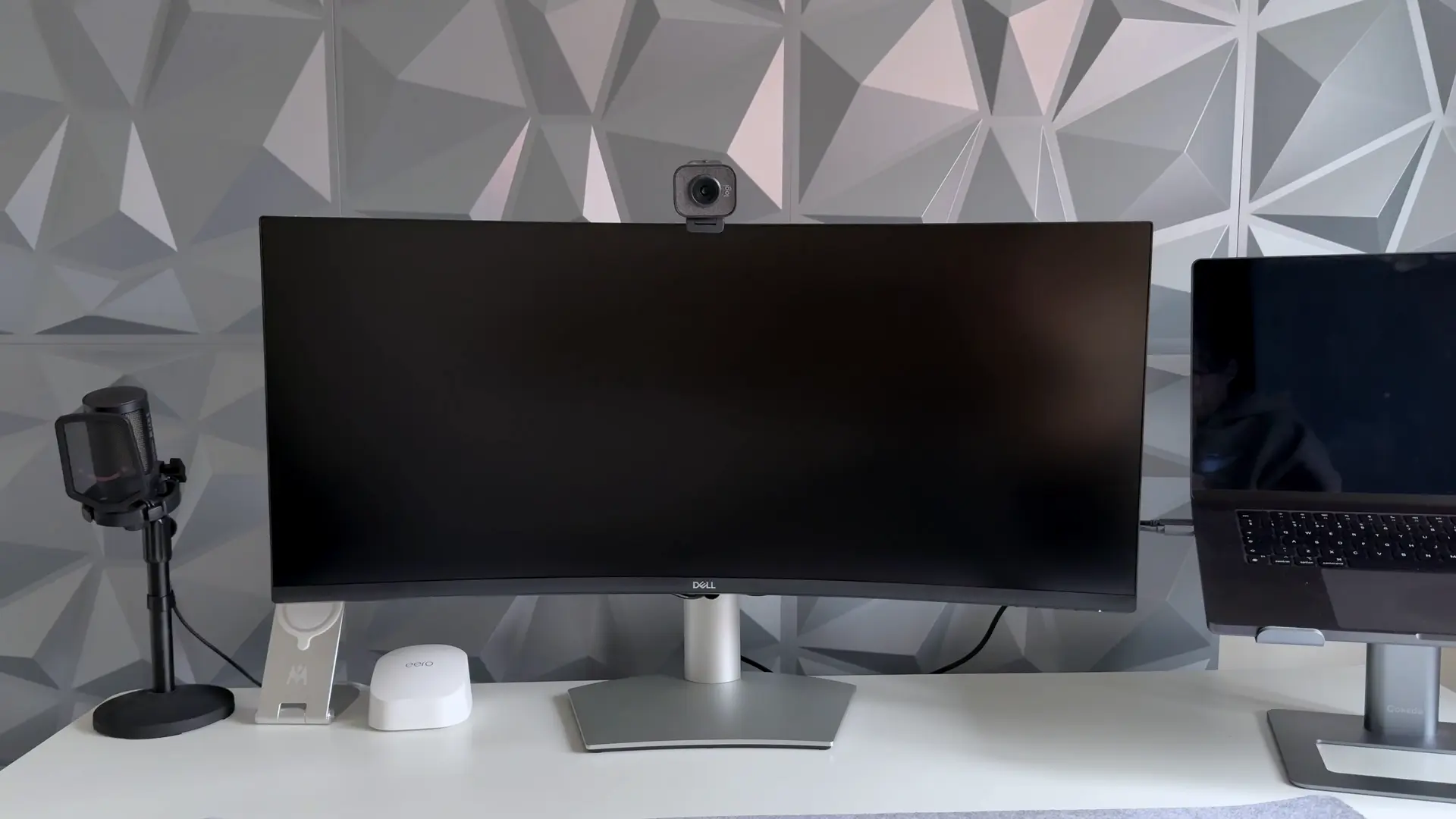
จอใหม่ที่เสียบสายแล้วมีภาพขึ้น เป็นแค่จุดเริ่มต้น ไม่ใช่เส้นชัย จอเกมจำนวนไม่น้อยออกจากกล่องมาพร้อมค่าตั้งต้นที่เน้นให้ใช้ได้กับทุกเครื่อง ส่วนระบบปฏิบัติการเองก็ไม่ได้เลือกค่าที่ดีที่สุดให้เสมอไป ผลคือหลายคนใช้จอราคาสูงไปหลายเดือน โดยได้ภาพแบบจอทั่วไปมาตลอด
ความสามารถที่จ่ายเงินซื้อมา ทั้งความลื่นของภาพ สี และความคมขณะเคลื่อนไหว จะออกมาได้จริงก็ต่อเมื่อการ์ดจอ สาย ระบบปฏิบัติการ และเมนูของจอตั้งค่าไปในทางเดียวกัน ลำดับด้านล่างไล่จากสิ่งที่ต้องทำก่อนไปหาสิ่งที่ปรับละเอียดทีหลัง
ไล่ตั้งค่าทีละขั้นหลังเปิดกล่อง
-
ประกอบขาตั้งและแยกของที่เหลือไว้ให้ดี ประกอบขาตามคู่มือบนพื้นผิวนุ่ม ลอกฟิล์มกันรอยออก แล้วรวมน็อตที่ไม่ได้ใช้ แผ่นยึดผนัง และคู่มือใส่ถุงเดียวกัน ข้อนี้ใช้ได้กับจอภาพทุกแบบ ทั้งจอคอมและทีวี ซึ่งมีเรื่องเก็บน็อตขาตั้งกับกล่องของทีวีไว้ใช้ตอนย้ายบ้านให้อ่านต่อสำหรับคนที่มีจอใหญ่ในบ้านด้วย
-
ใช้สายที่มากับกล่อง และเสียบให้ถูกช่อง สายที่ผู้ผลิตแถมมามักรองรับความสามารถของจอรุ่นนั้นได้ครบ สายเก่าที่หยิบมาจากลิ้นชักอาจจำกัดค่ารีเฟรชหรือความละเอียดโดยไม่มีอะไรเตือน ถ้าคอมมีการ์ดจอแยก ให้เสียบเข้าช่องบนการ์ดจอ ไม่ใช่ช่องบนเมนบอร์ด และดูในคู่มือของจอว่าช่องไหนรองรับค่าสูงสุด เพราะแต่ละช่องอาจทำได้ไม่เท่ากัน
-
เลือกค่ารีเฟรชในระบบเอง เปิดการตั้งค่าการแสดงผลขั้นสูงในระบบปฏิบัติการ แล้วเลือกค่ารีเฟรชสูงสุดที่จอรองรับ ขั้นนี้คือจุดที่ถูกข้ามบ่อยที่สุด เพราะระบบมักเริ่มที่ค่ามาตรฐานไว้ก่อน ใครยังไม่แน่ใจว่าค่านี้ส่งผลกับการเล่นอย่างไร อ่านพื้นฐานได้ในเรื่องจอที่รีเฟรชได้เร็วกับการเล่นเกม
-
ตั้งความละเอียดให้ตรงกับจอ เลือกความละเอียดที่ระบบติดป้ายว่าแนะนำ ซึ่งมักตรงกับจำนวนพิกเซลจริงของจอ ถ้าตัวหนังสือเล็กไป ให้ปรับขนาดการแสดงผล (Scaling) แทนการลดความละเอียด เพราะการลดความละเอียดทำให้ภาพเบลอทั้งจอ
-
เปิดระบบซิงก์ภาพแบบปรับตาม จอเกมส่วนใหญ่มีระบบที่ให้จอรีเฟรชตามจังหวะที่การ์ดจอส่งภาพมา (Adaptive Sync หรือ VRR) ช่วยลดอาการภาพฉีกและภาพสะดุด ต้องเปิดทั้งในเมนูของจอและในซอฟต์แวร์ของการ์ดจอ ชื่อเมนูต่างกันไปตามผู้ผลิต ให้ดูจากคู่มือหรือหน้าสนับสนุนของแต่ละรายประกอบ
-
เลือกโหมดภาพก่อนปรับเอง เมนูจอมักมีโหมดสำเร็จรูปหลายแบบ บางโหมดเร่งสีและความคมจนจัดเกิน บางโหมดตั้งใจให้สีใกล้มาตรฐาน ลองเริ่มจากโหมดมาตรฐานหรือโหมดที่เน้นความเที่ยงตรงของสี แล้วค่อยปรับความสว่างกับคอนทราสต์ให้เข้ากับแสงในห้อง ห้องมืดไม่จำเป็นต้องเปิดสว่างจนแสบตา
-
ตั้ง Overdrive ไว้ระดับกลางก่อน ค่านี้เร่งให้พิกเซลเปลี่ยนสีเร็วขึ้นเพื่อลดภาพเบลอ แต่ถ้าตั้งแรงสุด มักเกิดขอบสว่างหรือเงาซ้อนตามหลังวัตถุที่เคลื่อนที่ ลองเปิดภาพที่เคลื่อนไหวเร็ว แล้วสลับแต่ละระดับดูว่าระดับไหนคมโดยไม่มีเงาแปลกๆ
-
เช็กพิกเซลเสียและแสงรั่ว เปิดภาพสีพื้นเต็มจอทีละสี ทั้งขาว ดำ แดง เขียว และน้ำเงิน มองหาจุดที่ไม่เปลี่ยนสีตาม แล้วเปิดภาพดำในห้องมืดเพื่อดูแสงรั่วตามขอบ ทำในช่วงแรกที่ยังอยู่ในเงื่อนไขเปลี่ยนคืนของร้าน และอ่านเงื่อนไขเรื่องพิกเซลเสียของผู้ผลิตกับร้านที่ซื้อไว้ด้วย
ถ้าตั้งแล้วภาพยังไม่เหมือนที่โฆษณา
ข้อแรกที่ควรรู้คือภาพในโฆษณาถูกถ่ายและแต่งมาเพื่อให้ดูโดดเด่นบนหน้าจอของคนดู ไม่มีจอไหนออกมาเหมือนภาพโฆษณาเป๊ะ แต่ถ้าภาพดูผิดชัดๆ ลองไล่ตามอาการนี้
- สีซีด ดำไม่ดำ อาจเกิดจากช่วงสี (RGB Range) ที่การ์ดจอกับจอตั้งไว้ไม่ตรงกัน ให้ดูการตั้งค่าช่วงสีในซอฟต์แวร์การ์ดจอและในเมนูจอให้เป็นแบบเดียวกัน
- สีจัดจนหน้าคนในเกมดูส้ม มักเป็นโหมดภาพที่เร่งความอิ่มสี ลองกลับไปใช้โหมดมาตรฐานแล้วปรับใหม่ทีละค่า
- เปิด HDR แล้วภาพมืดหรือหม่น การแสดงผลแบบ HDR ขึ้นกับทั้งตัวจอ ระบบปฏิบัติการ และตัวเกม บางชุดผสมกันแล้วออกมาไม่สวย ถ้าปรับตามคู่มือแล้วยังไม่ชอบ ปิดไว้ก็ไม่ผิด
- ภาพไม่ลื่นอย่างที่คาด เช็กอีกรอบว่าค่ารีเฟรชในระบบไม่ได้เด้งกลับ และดูว่าเครื่องทำเฟรมเรตได้ทันจอหรือเปล่า ถ้าเครื่องเป็นคอขวด แนวทางลดตัวเลือกกราฟิกโดยเสียความสวยให้น้อยที่สุดช่วยได้มากกว่าการปรับที่จอ
- ตัวหนังสือขอบเป็นสี ดูว่าความละเอียดตรงกับค่าแนะนำหรือยัง และลองปรับตัวช่วยแสดงผลตัวอักษรในระบบปฏิบัติการ
วิธีเปรียบเทียบผลการปรับที่ง่ายคือหยุดฉากเดิมไว้แล้วสลับค่าไปมา เกมที่มีโหมดถ่ายภาพให้หยุดฉากและเลือกมุมกล้องได้เหมาะกับงานนี้มาก เพราะได้ภาพนิ่งที่มีทั้งท้องฟ้า เงามืด และสีผิวในเฟรมเดียว ถ้าลองทุกทางแล้วยังเห็นความผิดปกติแบบเดิม เช่น จอกะพริบ เส้นพาดจอ หรือดับเป็นช่วงๆ ให้ติดต่อร้านหรือศูนย์บริการตั้งแต่ยังอยู่ในช่วงรับประกัน
เมื่อตั้งค่าเข้าที่แล้ว อย่าเพิ่งทิ้งกล่อง โฟมกันกระแทก และถุงน็อตขาตั้ง วันที่ต้องส่งเคลมหรือย้ายที่อยู่ ของชุดนี้คือสิ่งที่ทำให้จอเดินทางได้ปลอดภัยที่สุด