คอนโซล คอมงาน และคอมเกมบนโต๊ะเดียว สลับจอ เสียง และเมาส์คีย์บอร์ดอย่างไร
23 กันยายน 2569
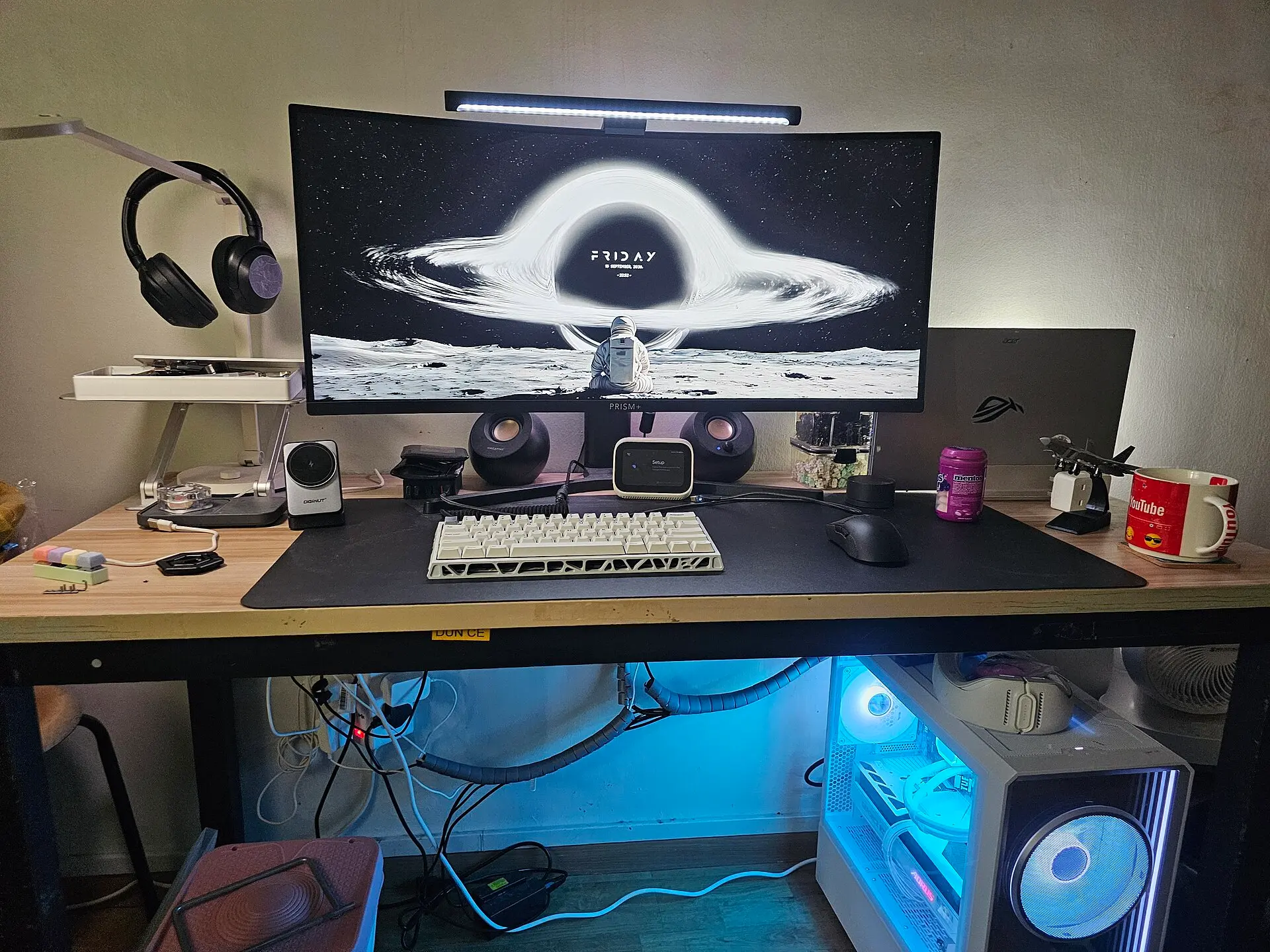
บนโต๊ะมีคีย์บอร์ดสองชุดวางซ้อนกันเป็นชั้น ชุดหนึ่งของคอมงาน อีกชุดของคอมเกม เมาส์สองตัววางชิดกันจนบางครั้งหยิบผิดตัว ส่วนจอยของเครื่องคอนโซลถูกดันไปอยู่ขอบโต๊ะพร้อมสายที่ห้อยลงพื้น ทุกเครื่องใช้งานได้ แต่ทุกครั้งที่สลับไปมาต้องเสียเวลาเอื้อมและจัดของใหม่
ถ้าไม่มีที่ให้วางจอแยกทุกเครื่อง ทางออกคือให้หลายเครื่องใช้จอ หูฟัง หรือชุดเมาส์คีย์บอร์ดร่วมกัน แล้วสลับเมื่อต้องการ วิธีทำมีหลายแบบ ความสะดวกและข้อจำกัดต่างกันไป
| วิธี | สลับอะไรได้ | เหมาะกับใคร | ข้อควรระวัง |
|---|---|---|---|
| ปุ่มเลือกอินพุตบนจอ | ภาพ และเสียงที่ส่งมาทางสายภาพ | คนที่จอมีช่องพอสำหรับทุกเครื่อง | เมนูของบางจอต้องกดหลายชั้น สลับได้ช้า |
| อุปกรณ์สลับเมาส์คีย์บอร์ด (KVM Switch) | เมาส์ คีย์บอร์ด และในบางแบบรวมภาพด้วย | คนที่สลับคอมสองเครื่องบ่อยทั้งวัน | ต้องเช็กว่ารองรับความละเอียดและความถี่ของจอที่ใช้ |
| เมาส์คีย์บอร์ดที่จับคู่ได้หลายเครื่อง | เฉพาะเมาส์และคีย์บอร์ด | คนที่อยากลดจำนวนชุดบนโต๊ะ | สลับทีละชิ้น และการเชื่อมต่อไร้สายบางแบบหน่วงเกินไปสำหรับเกม |
| โปรแกรมแชร์เมาส์คีย์บอร์ดผ่านเครือข่าย | เมาส์ คีย์บอร์ด และข้อความที่คัดลอก | คนที่วางคอมสองเครื่องคู่กัน | ใช้กับเครื่องคอนโซลไม่ได้ และไม่เหมาะกับเกมที่ต้องการความไว |
| มิกเซอร์หรือกล่องรวมเสียง | เสียงจากหลายเครื่องออกหูฟังชุดเดียว | คนที่อยากได้ยินหลายเครื่องพร้อมกัน | สายและปลั๊กบนโต๊ะเพิ่มขึ้น ต้องจัดวางให้ดี |
ไม่จำเป็นต้องใช้ทุกแบบ โต๊ะส่วนใหญ่ใช้สองแบบรวมกันก็พอ เช่น สลับภาพที่จอ แล้วใช้คีย์บอร์ดที่จับคู่ได้หลายเครื่อง
สลับจอ: เริ่มจากสิ่งที่จอมีอยู่แล้ว
จอคอมพิวเตอร์ส่วนใหญ่มีช่องรับภาพมากกว่าหนึ่งช่อง และมีปุ่มหรือเมนูให้เลือกอินพุต จึงเป็นวิธีที่ไม่ต้องซื้ออะไรเพิ่ม ต่อคอมเกมเข้าช่องหนึ่ง เครื่องคอนโซลเข้าอีกช่อง แล้วกดเลือกเมื่อต้องการ บางจอเลือกอินพุตให้อัตโนมัติเมื่อเครื่องไหนเปิดขึ้นมา บางจอให้ตั้งปุ่มลัดไว้ ลองหาในคู่มือ
ควรต่อคอมเกมเข้าช่องที่รองรับความถี่การรีเฟรชสูงสุดของจอ เพราะบางจอไม่ได้ให้ทุกช่องทำงานเต็มความสามารถเท่ากัน รายละเอียดอยู่ในคู่มือจอ ส่วนเหตุผลว่าทำไมความถี่สำคัญอยู่ในบทความเรื่องจอเกมที่รีเฟรชภาพได้เร็ว
ถ้าเครื่องหนึ่งเป็นแล็ปท็อปที่วางประจำบนโต๊ะ ก็ต่อเข้าจอเป็นอีกอินพุตได้เหมือนกัน เรื่องการต่อจอและยกเครื่องให้ระบายความร้อนดูได้ในการจัดแล็ปท็อปเกมให้อยู่บนโต๊ะเป็นเครื่องหลัก
ส่วนคนที่อยากย้ายการเล่นเกมไปจอใหญ่ในห้องนั่งเล่นแทน เพื่อให้โต๊ะเหลือเครื่องน้อยลง ก็มีแนวทางในเรื่องต่อคอมเข้าทีวีแล้วเล่นจากโซฟา
สลับเสียง: ให้หูฟังชุดเดียวได้ยินทุกเครื่อง
วิธีที่ง่ายที่สุดคือใช้เสียงจากจอ เมื่อเครื่องส่งภาพผ่านสายภาพแบบดิจิทัล เสียงมักมาด้วย จอที่มีช่องหูฟังจะส่งเสียงของอินพุตที่เลือกอยู่ออกมา พอสลับภาพ เสียงก็สลับตาม เสียบหูฟังหรือลำโพงไว้ที่จอจุดเดียวจบ
ข้อเสียคือได้ยินทีละเครื่อง ถ้าอยากเล่นเกมบนคอนโซลไปพร้อมกับคุยกับเพื่อนผ่านคอมอีกเครื่อง ต้องใช้มิกเซอร์ขนาดเล็กหรือกล่องรวมเสียงที่รับได้หลายทาง แล้วปรับระดับเสียงของแต่ละเครื่องแยกกัน
ระวังเรื่องไมโครโฟนด้วย หูฟังที่เสียบไว้ที่จอส่วนใหญ่ส่งเสียงไมค์กลับไปไม่ได้ ถ้าต้องคุยกับทีม ให้ต่อไมค์ตรงกับเครื่องที่ใช้คุย หรือใช้ไมค์ตั้งโต๊ะแยกต่างหาก
สลับเมาส์คีย์บอร์ด: ลดชุดที่วางซ้อนให้เหลือชุดเดียว
ถ้าสลับระหว่างคอมสองเครื่องเป็นหลัก อุปกรณ์สลับเมาส์คีย์บอร์ด (KVM Switch) คือกล่องที่รับสาย USB จากทั้งสองเครื่อง แล้วให้เมาส์และคีย์บอร์ดชุดเดียวสลับไปมาด้วยการกดปุ่ม บางแบบสลับภาพไปพร้อมกัน บางแบบสลับเฉพาะ USB และจอบางรุ่นก็มีระบบนี้อยู่ในตัว ลองดูสเปกจอก่อนซื้อกล่องแยก
อีกทางคือเมาส์และคีย์บอร์ดที่จับคู่ได้หลายเครื่อง มีปุ่มเลือกช่องการเชื่อมต่อ กดแล้วเปลี่ยนเครื่องที่สั่งงานได้ทันที เหมาะกับคอมงาน แต่สำหรับเกมที่ต้องการการตอบสนองไว ควรใช้ตัวรับสัญญาณเฉพาะของอุปกรณ์หรือต่อสาย
เครื่องคอนโซลรองรับเมาส์และคีย์บอร์ดในบางเกมเท่านั้น ส่วนใหญ่ยังเล่นด้วยจอยเป็นหลัก ข่าวดีคือจอยของคอนโซลหลายแบบต่อกับพีซีได้ ถ้าจะใช้จอยตัวเดียวกับทั้งสองเครื่อง ให้ดูวิธีจับคู่ใหม่ในคู่มือ เพราะจอยไร้สายมักจำเครื่องได้ทีละเครื่อง
ช่วงปิดเทอมหน้าร้อน โต๊ะที่ต่อครบทุกเครื่องแบบนี้อาจถูกใช้แทบทั้งวัน ลองแบ่งเวลาพาเด็กๆ ออกไปข้างนอกบ้าง คนที่อยู่แถวปริมณฑลหาที่เที่ยวในนนทบุรีสำหรับพาเด็กเล็กไปช่วงหน้าร้อน แบบที่ไม่ต้องเดินกลางแดดนานได้
ก่อนกดสั่งอุปกรณ์สลับชิ้นไหน ให้หันไปดูด้านหลังจอแล้วนับช่องรับภาพที่มีอยู่จริง พร้อมจดว่าแต่ละช่องเป็นแบบไหน เพราะคำตอบว่าต้องซื้ออะไรเพิ่ม หรือไม่ต้องซื้อเลย มักอยู่ตรงนั้น